Скачать adblock plus
Содержание:
- Фильтры
- Отличия расширений блокираторов
- Недостатки
- AdBlock — выбор для браузера №1
- Бесплатно скачать Adblock Plus
- Как отключить рекламу с помощью браузерных расширений
- Ключевые особенности
- Дополнения для блокировки рекламы
- Чем опасна онлайн-реклама
- Что такое блокиратор рекламы и как он работает?
- Как блокировать рекламу в Яндекс браузере — AdGuard
- Как включить adblock
- Только YouTube?
- Как убрать рекламу на Youtube на смартфонах с iOS
- Преимущества и возможности Adblock
- Способ 1: Настройки дополнений
- uBlock Origin
- Преимущества работы с Adguard
- Зачем нужны блокировщики рекламы
- Использование Adblock Plus
- Disabling/Reenabling Adblock Plus on all Websites
Фильтры
Чтобы понимать, как работает блокировка рекламы, вначале надо разобраться в основополагающих принципах работы фильтров.
Правила фильтрации, из которых состоят фильтры, не создаются сами собой. Они являются результатом кропотливой работы разработчиков фильтров, как профессионалов, так и волонтёров. Разработчики используют консоль браузеров и другие инструменты (такие, как Журнал фильтрации AdGuard), чтобы определять, какое правило нужно для блокировки конкретной рекламы или трекера. Это очень упрощённое описание процесса: в особо трудных случаях могут потребоваться сразу несколько правил, множество итераций и использование сложного синтаксиса, чтобы заблокировать элемент.
Даже когда правило попадает в фильтр, оно не остаётся там навсегда. Реклама и способ её подачи могут поменяться, и правила фильтрации должны меняться вслед за ними. Иногда правила устаревают и больше не нужны, иногда появляется новая реклама и требуются новые правила, а иногда уже существующее правила требуется доработать. Поэтому фильтры требуют постоянной поддержки, и часто эту поддержку осуществляет всего один человек. Но даже в случае с целой командой разработчиков фильтров невозможно представить, чтобы они постоянно мониторили все сайты в интернете. Поэтому многие блокировщики имеют встроенный функционал, чтобы дать пользователям простой способ сообщать о пропущенной рекламе и любых других проблемах с фильтрами, с которыми они сталкиваются.
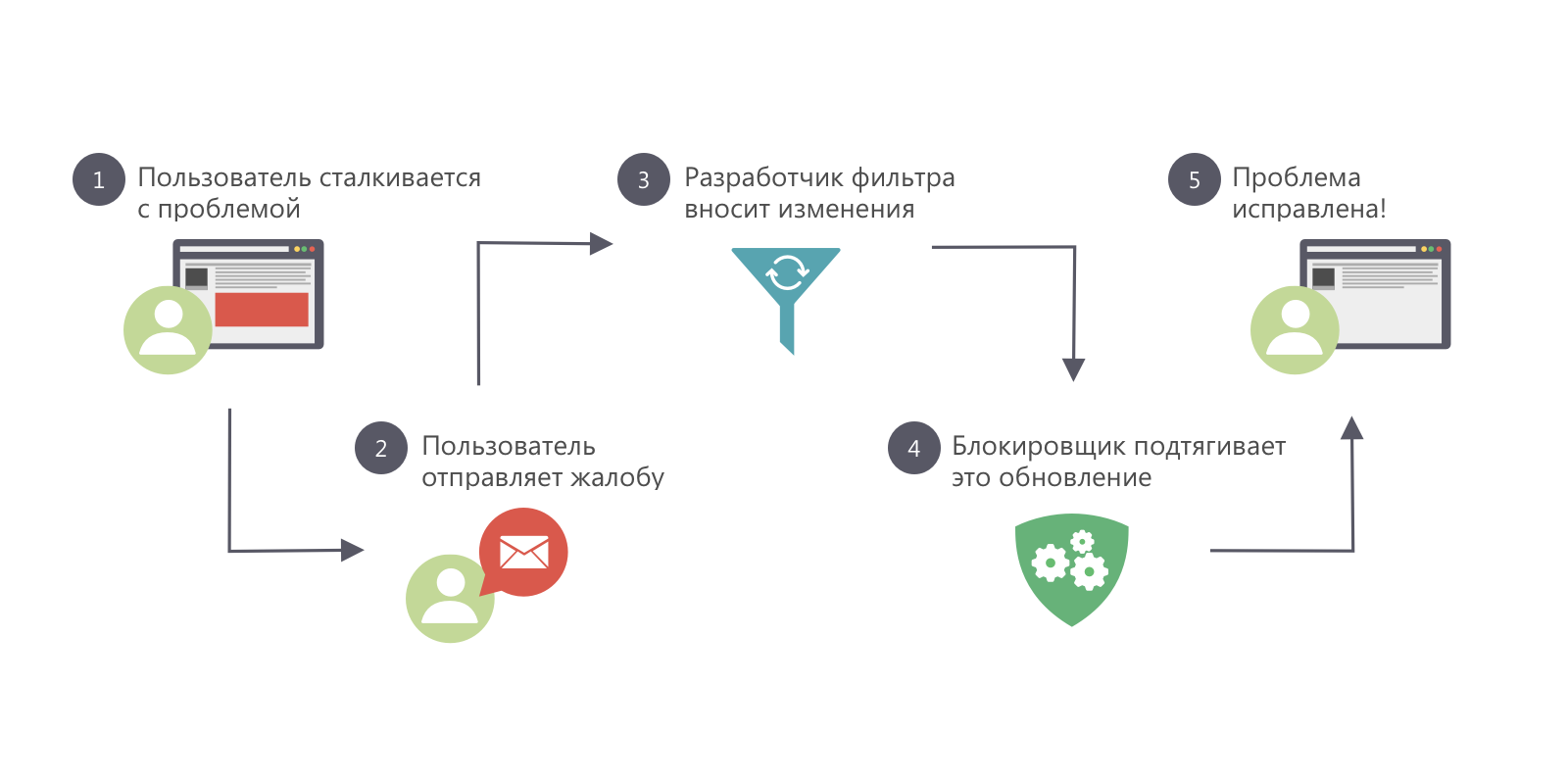
Пользователи AdGuard могут отправлять такие отчёты при помощи специальной веб-утилиты. Благодаря жалобам пользователей разработчики могут сфокусироваться на исправлении и дополнении фильтров, а не на поиске пропущенной рекламы по всей сети.
Фильтры могут гораздо больше, чем просто блокировать рекламные элементы. Существуют фильтры для блокировки трекеров, виджетов социальных сетей, раздражающих элементов (вроде уведомлений о cookie) и т.д. Разные пользователи могут выбирать разные комбинации фильтров, чтобы подстроить фильтрацию под свои нужды. Существуют специальные сайты, такие, как filterlists.com, где собраны огромные базы всевозможных фильтров.
Отличия расширений блокираторов
Бесплатные программы блокировки рекламы и всплывающих окон отличаются своими возможностями, платформами, а также тем, как много памяти или ресурсов ЦП они отнимают. Вот сравнительная таблица для пяти самых популярных расширений, предлагающих блокировать рекламу бесплатно:
| Adblock PLUS | AdBlock | Adguard | Ghostery | uBlock Origin | |
|---|---|---|---|---|---|
| Скорость загрузки страницы | 4,7 сек | 3,7 сек | 3,6 сек | 3,8 сек | 3,2 сек |
| Максимальное потребление ОЗУ | 74 МБ | 100 МБ | 52 МБ | 37 МБ | 48 МБ |
| Максимальное использование ЦП | 19,8% | 15,4% | 6,9% | 6,4% | 4,6% |
| Приложение для Windows | + | ||||
| Приложение для Mac | + | ||||
| Android | + | + | + | + | |
| iOS | + | + | + | + | |
| Google Chrome | + | + | + | + | + |
| Maxthon | + | + | |||
| Microsoft Edge | + | + | + | + | + |
| Mozilla Firefox | + | + | + | + | + |
| Opera | + | + | + | + | |
| Safari | + | + | + | + | |
| Yandex Browser | + | + | + | + |
Выбор конкретного предложения зависит от ваших потребностей. Попробуйте как минимум 2 или 3 разных расширения, чтобы понять, что именно вам нравится, а что не подходит. Это же все равно бесплатно.
Для блокировки рекламы бесплатно и на русском языке многие пользователи выбирают Adblock Plus, как очень понятный и простой, с большим количеством настроек.
Если нужен бесплатный блокировщик рекламы для всех браузеров, можно в каждом запустить одинаковое расширение, или установить клиент для Windows и Mac от Adguard, тогда любой браузер будет автоматически скрывать объявления. Но это уже будет стоить $9.35 за лицензию для двух устройств, чем их больше – тем дороже.
Чтобы бесплатно блокировать рекламу в Яндекс Браузере, используйте Adblock Plus, AdBlock, Adguard или Ghostery, а вот минималистичный и быстрый uBlock Origin его не поддерживает, и вряд ли будет.
Чтобы убрать рекламу с помощью бесплатных программ, зайдите в магазин приложений своего браузера, и поищите по названию. Установка обычно очень простая, всего в пару кликов, возможно, вам предложат сразу настроить расширение. После установки оно появится в верхнем правом углу браузера, может потребоваться перезагрузка. Далее все включится автоматически. Зайдите на привычный сайт, и вы увидите, сколько элементов заблокировано.
Недостатки
Несмотря на то, что разработчики Adblock приложения для Яндекс браузера утверждают, что блокируется вся реклама иногда можно увидеть не заблокированные элементы. Конечно, подобной рекламы не так много, и она не слишком бросается в глаза, но все-таки она есть.
Расширение получает доступ к личным данным, а также собирает сведения о истории посещения веб-сайтов. Многим пользователям, особенно тем, кто придерживается конфиденциальности, это не понравится.
У некоторых пользователей происходило замедление работы браузера. В случае возникновения подобной проблемы, рекомендуется обратиться к разработчикам.
Блокиратор имеет еще один существенный недостаток. Вместе с рекламой, он иногда блокирует нужные банеры, которые несут полезную для пользователя информацию.
AdBlock — выбор для браузера №1
Перед вами самое популярное в мире расширение для пользователей ПК. На вторую половину 2017 года число его активных пользователей достигло 13 млн человек, а количество скачиваний перевалилось за 400 млн раз. Вот с таким маленьким окошком защита от рекламы в браузере вам обеспечена практически 100%:
Общее описание
Расширение предлагается бесплатно. Дополненной версии за деньги не продается. На данный момент поддерживаются практически все популярные веб-обозреватели. Посмотрите:
- «Яндекс Браузер»;
- Google Chrome;
- Mozilla Firefox;
- UC Browser;
- Maxthone;
- Opera;
- Др.
Кстати, пользователям смартфонов компания-разработчик предлагает скачать AdBlock Browser.
Инструкция по использованию: для запуска вам ничего не нужно делать. После установки расширения, его иконка автоматически появляется в правом верхнем углу (при использовании Google Chrome). После нажатия на нее происходит активация и автоматически начинается блокировка рекламы в браузере при помощи «АдБлок». На значке будет отображаться цифра, указывающая на число заблокированных баннеров и скриптов — можно отключить. Открыв интерфейс ПО, вы увидите следующие строчки:
Обзор конфигураций
На вкладке «Общие» вы сможете выбрать язык, добавить пользовательские фильтры для блокирования веб-ресурсов, а также убрать показ допустимой рекламой. По умолчанию «АдБлок» пропускает ненавязчивые сообщения — первые строчки в поисковиках, а также потенциально полезные элементы (картинки со странными болезнями в к этому сегменту не относятся)
Сделано это для поддержки сайтов — важно понимать, что практически весь интернет зарабатывает на продаже мест под баннеры и т. п
Без них ваши любимые странички рано или поздно перестанут открываться. Поэтому выключать опцию не рекомендуется. Ниже можно скачать блокиратор рекламы бесплатно Adblock.
Бесплатно скачать Adblock Plus
Скачать Adblock Plus для Яндекс БраузераСкачать Adblock Plus для Google ChromeСкачать Adblock Plus для Mozilla FirefoxСкачать Adblock Plus для Microsoft EdgeСкачать Adblock Plus для OperaСкачать Adblock Plus для Safari
Другой вопрос, почему открывается реклама в браузере в новой вкладке? Это происходит из-за недобросовестных веб-мастеров, использующих «черные» способы продвижения товаров, которые принуждают посетителя отправляться к продавцу. От такого нужно защищаться. Даже «Google», имеющий основную долю от продажи объявлений, против таких методов. Посмотрите на другие разделы настроек:
- «Белый список» — на этой странице предложено ввести адреса сайтов, которые не будут подвергаться цензуре;
- «Расширенные» — здесь включаются и отключаются фильтры. Тут же их можно добавить вручную;
- «Справка» — связь с разработчиками.
Внизу слева расположилась интересная кнопка «Участие»:
Она приводит нас на страничку, предлагающую помочь проекту пожертвованиями, помощью в разработке, переводе или выставления оценки. Таким образом, проект развивается благодаря огромному сообществу пользователей, что позволяет виджету быстрее конкурентов узнавать, как убирать в браузере всплывающую рекламу, имеющую новый код.
Где работает?
Программа «стоп-реклама» AdBlock Plus функционирует на всех ресурсах. В том числе она не дает появляться всплывающим окнам в видеороликах на YouTube и в плеерах на большинстве киносайтов, заставляющих вас ждать по 10-15 секунд перед началом фильма. Из собственных наблюдений скажем, даже когда рекламодатель меняет скрипты, выставляя новые баннеры, они исчезают в течение дня. Опять же, вы вольны самостоятельно «перекрыть» им возможность выскакивать на экран.
Как отключить рекламу с помощью браузерных расширений
Кроме стандартных средств блокировки рекламы также существуют специализированные расширения, которые устанавливаются в Яндекс.Браузер и блокируют рекламу. Расскажем о наиболее популярных из них.
AdBlock Plus
AdBlock Plus – это наиболее известное бесплатное расширение, которое используется для блокировки рекламы. Его скачали уже более полумиллиона раз. Его можно использовать не только в Яндекс.Браузере, но и в Firefox, Google Chrome, Opera и Internet Explorer. Это приложение быстро и надёжно блокирует баннеры, флеш, видео, рекламу.
Работа этого приложения базируется на создании фильтров, благодаря которым приложение понимает, что нужно заблокировать, а что нет. При этом блокируются именно элементы страниц.
Функционирует данное приложение автоматически и не требует дополнительных настроек, но можно добавить сайт в исключения и дополнение не будет его блокировать или наоборот заблокировать какой-то конкретный элемент на странице.
В 2007 году компьютерный журнал «PC World» перечислил AdBlock Plus в числе ста лучших приложений. В марте 2010 года на международной выставке, посвящённой информационным технологиям, он был признан лучшим дополнением с открытым исходным кодом для браузера Firefox.
Среди преимуществ AdBlock Plus обычно выделяют следующие:
- доступность и простота использования;
- профессиональный перевод на русский язык;
- полностью бесплатный плагин.
Adguard
Утилита AdGuard способна блокировать всплывающую рекламу в Яндекс браузере, баннеры и другие нежелательные объекты, представленные на страницах сайтов. Она может работать на практически всех наиболее популярных операционных системах, в том числе мобильных платформах Android и iOS. Данная программа также может устанавливаться как расширение для браузера.
Работа AdGuard построена на опережении, до того, как информация с сайта попадёт в ваш браузер, приложение проверит её и очистит от рекламы и других ненужных данных. В результате потребуется меньше времени на различные рекламные запросы, и страница загрузится намного быстрее.
AdGuard блокирует не только рекламу, он также использует большую базу вредоносных сайтов (больше полутора миллионов интернет-ресурсов). Это помогает защищать пользователя от кражи личных данных.
Здесь также есть функция родительского контроля, которая позволяет предоставлять доступ к определённым сайтам по паролю. Можно также составлять списки запрещённых и разрешённых сайтов и устанавливать возраст на доступ к заданным сайтам.
И при этом AdGuard не требователен к ресурсам компьютера.

uBlock
uBlock – это кросс-платформенное расширение, доступное как для Яндекс.Браузера, так и для других популярных браузеров, которое является свободным и открытым. Впервые было выпущено в июне 2014 года и работало всего с двумя браузерами Chrome и Opera. Зимой 2015 года появились версии для других браузеров. Весной 2015 года разработчики uBlock разделились на две ветки: uBlock (Крис Аджуди) и uBlock Origin (Реймонд Хилл).
По состоянию на весну 2020 года uBlock Origin и uBlock имеют очень большую базу сайтов. Они понимают большую часть фильтра Adblock Plus. Кроме этого распространённые списки сомнительных сайтов EasyList и EasyPrivacy входят в состав данных приложений по умолчанию.
С помощью расширений можно устанавливать файлы хостов, а некоторые поддерживаемые сообществом фильтры можно установить при инсталляции расширения. Также доступны дополнительные функции, которые включают в себя динамическую фильтрацию скриптов и инструменты для скрытия некоторых элементов сайтов.
Согласно отзывам пользователей uBlock считается менее ресурсоёмким приложением, по сравнению с конкурирующими расширениями, например, Adblock Plus. По результатам теста, проведённого среди 10 расширений, обладающих теми же функциями, uBlock Origin оказался наиболее быстрой программой.
uBlock вначале проверяет, какие ресурсы необходимы для конкретной веб-страницы, это способствует ускоренной загрузке по сравнению с извлечением фильтров из кеша каждый раз.

Ключевые особенности
Adguard – 3 в 1. Она состоит из модулей Антибаннер, Антифишинг и Родительский контроль. Таким образом, программа отлично справляется со всеми актуальными задачами.
Во-первых, расширение Адгуард блокирует многочисленные баннеры и рекламные блоки, а так же всплывающие окна, видеорекламу, и многие другие виды столь навязчивой агитации товара или услуги. Разработчики постоянно отслеживают новые тенденции и добавляют их в свою программу в новом обновлении.
Кроме того, в базе Adguard имеется несколько миллионов ресурсов, которые могут нанести вред вашему компьютеру или кошельку. При попытке зайти на такой сайт, расширение просто заблокирует его и вывесит предупреждение о том, что ходить туда вот совсем не стоит.
Родительский контроль заключается в блокировании «взрослого контента», что актуально, когда за компьютером проводит время ребенок. Adguard при включении этой функции будет блокировать все порно-баннеры (которые порой всплывают даже на вполне приличных с виду сайтах), а так же не пустят совершенно-летнего на тематические ресурсы.
Дополнения для блокировки рекламы
Встроенные инструменты, конечно, хороши, но они работают только с вредоносными всплывающими баннерами и проверяют страницы на фишинг и наличие вредоносного кода. Если сайт не заражен и не транслирует неприемлемую или шокирующую рекламу, тогда вы не увидите изменений. Практически на всех информационных сайтах в теле статьи и по бокам, в сайдбаре, под заголовком вы будете видеть рекламные баннеры.
Тоже касается и видео, когда перед тем как посмотреть фильм мы вынуждены дважды по 15 секунд смотреть рекламу казино или ставок на спорт. Чтобы избавиться от этих рекламных материалов и просматривать контент, чтобы ничего не отвлекало и не грузило систему стоит установить одно из расширений, блокирующее рекламу.
Adguard
Данное расширение справляется с огромным количеством рекламных материалов: например, текстовые и видео блоки, виджеты социальных сетей, различные раздражители, такие как — уведомления об использовании cookie, всплывающие сообщения внутри сайта, сторонние виджеты, не имеющие отношения к функциональности сайта. И многое другое.
После настройки дополнения на официальном сайте вы не увидите, вообще, никакой рекламы на сайтах. Расширение уже включено в комплект браузера Яндекс, найти его можно по пути: «Меню»/«Дополнения» или по адресу . По умолчанию после установки он отключен. Чтобы выключить его просто переключите тумблер в активное положение.
Если в вашем браузере по какой-то причине расширения нет, то установить его можно здесь — Adguard.com.
- Чтобы попасть в настройки расширения выполните на иконке правый клик мыши и в контекстном меню выберите «Настройки Adguard».
- Здесь пройдитесь по всем опциям и вкладкам, активируйте нужные, чтобы навсегда избавиться от рекламы в браузере Яндекс.
AdBlock Plus
Установка предельно простая:
- На странице загрузки плагина нажмите на кнопку «ЗАГРУЗИТЕ ADBLOCK PLUS ДЛЯ ЯНДЕКС.БРАУЗЕРА».
- Вы будете перенаправлены в магазин расширений Chrome, где для установки плагина достаточно нажать кнопку «Установить» и далее подтвердить инсталляцию расширения.
На панели расширений появится красная иконка с символами ABP. Однократное нажатие на иконку активирует расширение. Теперь оно будет работать на всех сайтах.
Расширение также настраиваемое:
- Выполните правый клик мыши и выберите в контекстном меню пункт «Настройки».
- Вы попадете на страницу настроек плагина.
- Здесь можно добавить страницы в исключения, гибко настроить отображение самого плагина и некоторые настройки.
Чем опасна онлайн-реклама
Нельзя посетить сайт, ничего не скачивая на свой компьютер.
Когда мы посещаем интернет-ресурс, сайт скачивается на компьютер в виде кода. Компьютер обрабатывает этот код с помощью браузера, и пользователь видит страницу сайта в привычном виде. Этот код не всегда чист и может нанести вред пользователю и компьютеру. Кроме того, такой код:
- Отнимает время и раздражает. Браузер вместе с сайтом начинает подгружать мусорный контент с рекламных ресурсов. Пользователь видит баннеры, назойливые картинки, навязчивые кнопки. Такая реклама не просто раздражает, но и увеличивает время загрузки страницы.
- Распространяет вирусы и вредоносное ПО. Код может оказаться вредоносным и заразить компьютер вирусом или криптомайнером, даже если пользователь просматривает страницу и ни с чем не взаимодействует, ничего не скачивает, не нажимает на кнопки или баннеры. Заражение начинается автономно с момента загрузки сайта в браузере.
- Нарушает конфиденциальность. Когда пользователь открывает страницу в браузере, срабатывает скрипт. Этот скрипт собирает и отправляет информацию о посетителе сайта и его поведении. Как правило, полученные данные помогают составить профиль потребителя, чтобы использовать его для рекламы.
Что такое блокиратор рекламы и как он работает?
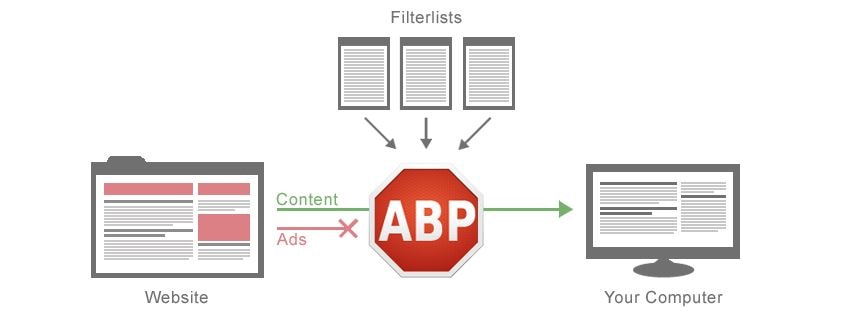
Это специальное приложение-клиент или расширение для браузера, которая распознает и скрывает рекламные баннеры и всплывающие окна, запрещает сайтам открывать новые окна с рекламой, удаляет рекламу из роликов на Youtube, отключает автовоспроизведение рекламных видео на сайтах.
Часть антибаннеров удаляет их с уже загруженной страницы, но большинство анализирует код до загрузки, и загружает уже «очищенную» версию веб-страницы. Это позволяет сократить время загрузки.
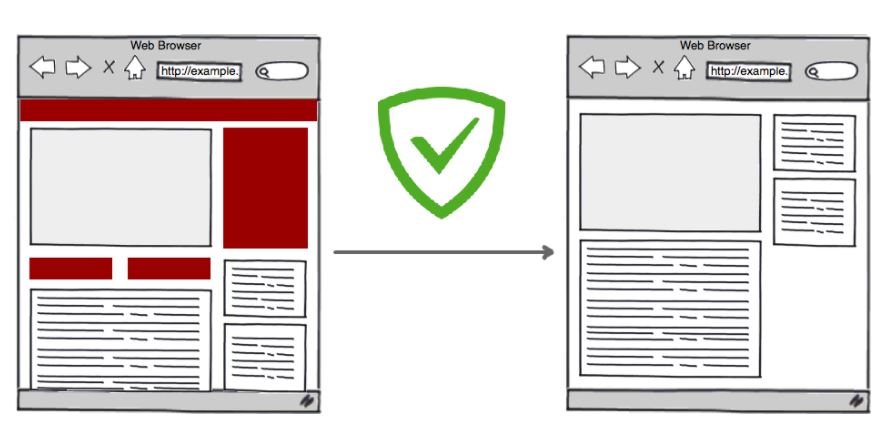
Большинство программ для блокировки рекламы – это расширения, которые устанавливаются в браузер, но есть и полноценные приложения-клиенты, которые устанавливаются на ПК и работают во всех запускаемых браузерах без дополнительной установки.
Вы можете скачать блокировщик рекламы как для браузера на ПК, так и для смартфона или планшета. Многие бренды работают на всех платформах.
Как блокировать рекламу в Яндекс браузере — AdGuard
Как заблокировать рекламу в Яндекс браузере с помощью AdGuard:
- Запустить Яндекс браузер;
- Открыть меню браузера, нажав на значок с 3 горизонтальными линиями, расположенный в верхнем правом углу, рядом с кнопками «Закрыть» и «Свернуть»;
- Выбрать пункт «Дополнения»;
- В разделе «Безопасность в сети» найти Adguard и активировать его, нажав на «Вкл.», как это показано на скриншоте ниже.
После проделанной несложной процедуры, блокировщик будет включен, а вся реклама в Яндекс браузере отключится, включая скрытую рекламу, всплывающие окна, текстовые объявления, звуковую и видео рекламу.
Как включить adblock
Чтобы включить adblock, для начала его необходимо скачать. В случае с компьютером, скачивать будем с официального сайта https://adblockplus.org, а для телефона подойдут магазины приложений. Такие, как Google Play для Android и App Store для iPhone-устройств.
На компьютере
Открываем сайт https://adblockplus.org с яндекс браузера и нажимаем «Загрузить Adblock Plus для Яндекс.Браузера»
Важно заходить на сайт именно с яндекс браузера, потому что сайт предлагает расширение именно на тот браузер, с которого вы заходите.
Далее нас автоматически перенаправляет на сайт, в котором следует нажать «Установить» для загрузки адбока.
После успешной установки адблока в углу браузера должен появится красный значок с логотипом ABP. Это означает что вы добавили расширение adblock и оно уже находится в рабочем состоянии.
На android
Для начала необходимо скачать приложение adblock fast. Для этого открываем Play Market, вводим в поиске AdBlock Fast и скачиваем его.
Далее открываем яндекс браузер и переходим в настройки.
Далее остается перейти в блок «Блокировка содержимого» и выбирать пункт «Дополнения для блокировки», внутри которого следует выбрать уже установленный adblock fast для его функционирования
Важно знать, что функция адблок находится в режиме бета-теста, поэтому работать она может не у всех пользователей.
На iPhone
К большому сожалению на iPhone еще не установлена функция adblock в яндекс браузере. Однако вы можете отключить шокирующею и мешающую рекламу в самих настройках браузера. Для этого необходимо сделать следующие:
- Открыть янедкс браузер и перейти в настройки.
- Далее следует перейти в блок под названием «Блокировка содержимого» и выбрать в нем «Блокировка рекламы».
- После перед нами открывает окно, в котором разрешено включить функции, блокирующие рекламу.
Только YouTube?

На самом деле нет. Блокировщики защищают пользователей от рекламного контента на всех страницах, которые они посещают в интернете. С ними можно не только листать ролики на ютубе без рекламы. Вы удивитесь тому, насколько чистыми могут быть сайты. Правда, есть и некоторые побочные эффекты.
Как правило, владельцы сайтов получают некий процент от показываемых пользователям объявлений, а также от кликов по баннерам. И некоторые владельцы сайтов настолько не любят блокировщики, что просто скрывают содержимое страничек от пользователей у которых установлен блокировщик.
В таком случае на экран выводится надпись: «Пожалуйста, отключите блокировщик рекламы». А дальше пользователь сам решает: оставаться ли ему на странице и отключать программу или поискать ответы на свои вопросы в других местах. Интересно, что некоторые сайты и вовсе научились обходить работу блокировщиков, и радостно встречают посетителей большими и яркими баннерами на всю страницу, отключить которые невозможно.
Кстати, конкретно под блокировку YouTube выпущено расширение SponsorBlock от Google, позволяющее убрать ВСЮ рекламу а этой площадке, даже интеграции внутри видео снятые самими блогерами! Правда, с настройками расширения придется повозиться.
Как убрать рекламу на Youtube на смартфонах с iOS
Для iPhone вариантов блокировки рекламы на YouTube заметно меньше, чем на смартфонах с ОС Android. Проще всего скачать в AppStore альтернативу уже встроенному Safari – браузер Brave. В него сразу «вшита» программа, блокирующая рекламные ролики, в том числе, на YouTube.
Если нет желания менять браузер, можно в том же AppStore скачать программу AdGuard, предназначенную для работы исключительно с Safari. Единственный минус – чтобы посмотреть видео без рекламы, ролик придется открывать через браузер, а не через сам хостинг.
Еще две совместимые с Safari программы для блокировки рекламы на YouTube – FreeAdBlockerBrowser и AdBlockPlus. Первую просто скачивают и устанавливают, после чего она автоматически будет отключать всю рекламу в видео, просматриваемых через браузер. Установив вторую, нужно зайти в настройки iPhone, выбрать Safari из перечня имеющихся приложений и активировать предлагаемый «Блокировщик содержимого».
Преимущества и возможности Adblock
Но для того, чтобы защитить ваши данные при работе в сети, полностью избавиться от рекламы, в том числе и в видео-формате, не видеть рекламу в установленных на вашем ПК приложениях, а также исключить возможность «считывания» ваших поисковых запросов и, как следствие, защититься от вирусной рекламы, вам необходима более продвинутая защита. С этой задачей успешно справится приложение Adblock.
Блокирование видеорекламы
Для приложения Adblock заблокировать выскакивающую рекламу, даже видеорекламу – не проблема. Браузерное расширение не способно отличить на сайте Youtube обычные видеоролики от рекламных, а значит, не способно сделать загрузку видео на данном сайте более быстрой.
Приложение Adblock Plus может считывать и блокировать видеорекламу, что заметно ускоряет загрузку необходимых видео.
Преимущества работы вместе с Adguard
Вы можете ознакомиться с подробной информацией о приложении и убедиться в его преимуществах. Как и обычные браузерные расширения, Adblock блокирует запросы к рекламным материалам, а также проводит обработку сайтов с помощью CSS для того, чтобы скрыть элементы, которые заблокировало приложение.
Если вас интересует не только блокирование рекламы, но и более защищённый интернет-сёрфинг и работа в сети, то вам просто необходимо дополнительно скачать приложение Adguard.
Этому приложению подвластна не только блокировка всплывающих окон в firefox и yandex, но и фильтр рекламы, начинающий работать ещё до открытия страницы. Данная программа от всплывающей рекламы способна убрать окна с рекламой и в приложениях на вашем компьютере.
Удалить всплывающие окна можно и с помощью браузерного расширения Adblock Plus 2021, но Adguard способен дать вам большее – защиту от вредоносных сайтов, а также избавление от удалённого слежения за вашим компьютером или мобильном устройстве, что гарантирует вам надёжную защиту ваших персональных данных.
Родительский контроль
Позаботьтесь о защите не только своих персональных данных, но и о защите детей во время их нахождения в интернете. Всплывают рекламные окна – это ещё полбеды, безопасность детей в интернете – это то, о чём стоит задуматься. Приложение Adguard с лёгкостью решит эту ситуацию – функция «Родительский контроль» скроет нежелательную информацию.
В дополнение ко всем прилагающимся плюсам – простой и понятный интерфейс приложения.
Способ 1: Настройки дополнений
Во время использования AdBlock для Яндекс.Браузера иногда могут возникать ситуации, при которых данное расширение деактивируется и больше не выполняет основные функции. Исправить данную ситуацию можно, воспользовавшись одним из разделов в настройках веб-обозревателя с целью включения рассматриваемого блокировщика рекламы.
- Находясь в любом разделе программы, откройте главное меню, щелкнув левой кнопкой мыши по значку с тремя горизонтальными линями на верхней панели. Выберите пункт «Дополнения».
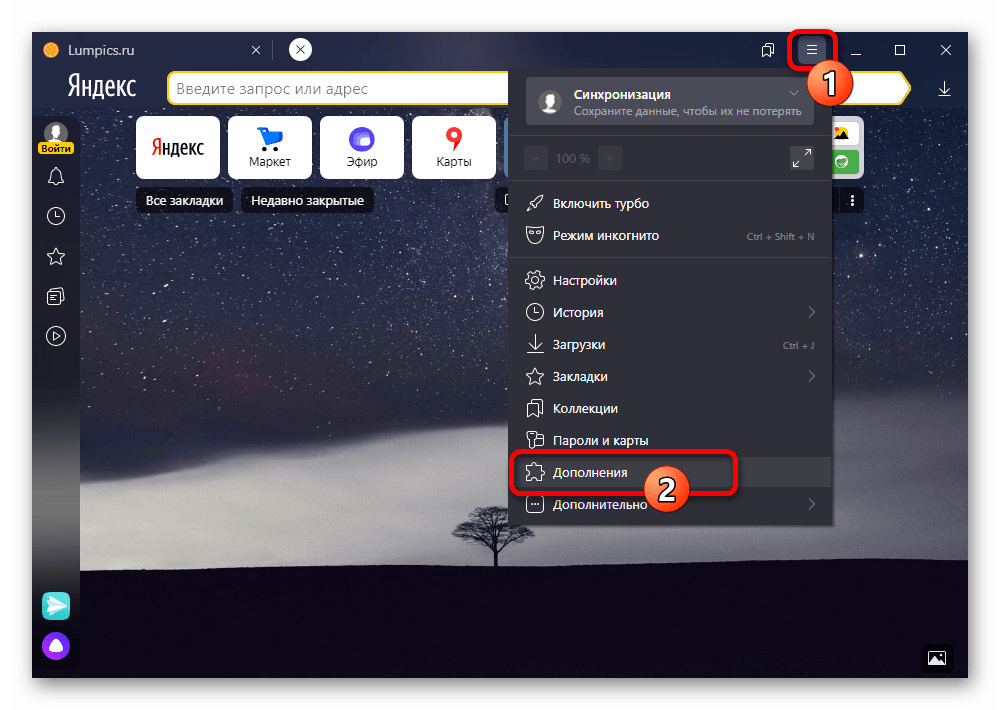
Оказавшись на одноименной вкладке в настройках браузера, пролистайте страницу до самого низа и в подразделе «Из других источников» найдите расширение «AdBlock». Для включения воспользуйтесь ползунком в правой части блока, изменив значение на «Вкл.».
Если все было сделано правильно, расширение активируется. По необходимости также можете включить отображение кнопки на верхней панели веб-обозревателя, так как в противном случае будет недоступно управление основными функциями блокировщика.
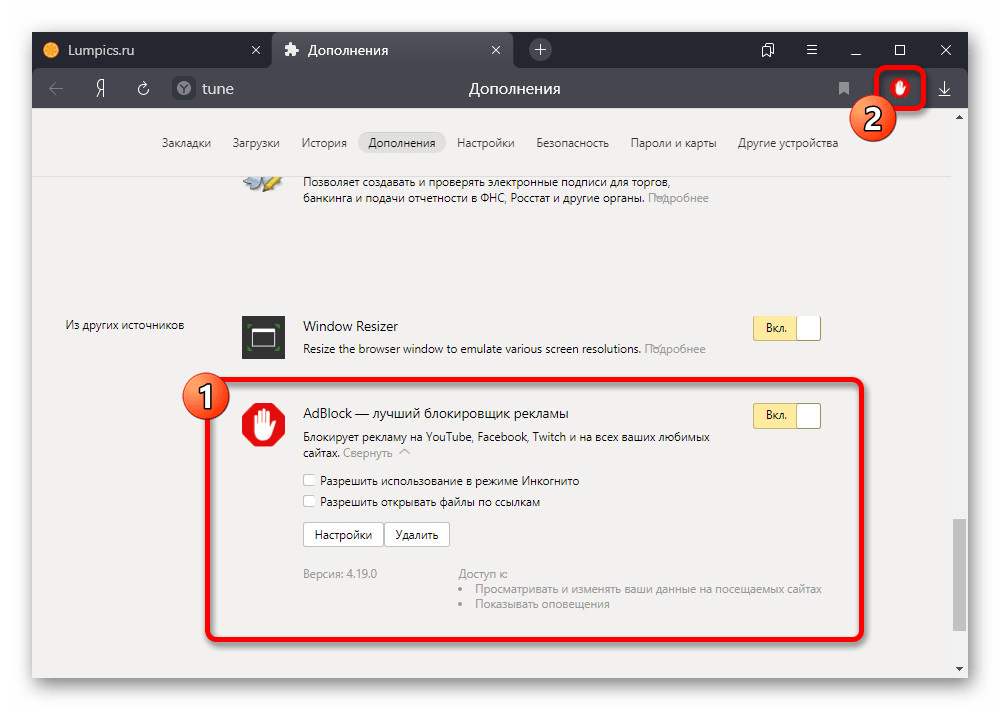
Как видно, процедура включения AdBlock требует минимум действий и не займет много времени. При этом не забывайте, что на уже открытых вкладках реклама все равно сохранится до их обновления.
uBlock Origin
Отличный вариант для повышения эффективности блокировки. В идеале его лучше всего использовать одновременно вместе с остальными расширениями Яндекс Браузера, рассмотренными ранее. uBlock отличается неплохой производительностью с меньшим потреблением системных ресурсов.
- Заходим в магазин, выполняем поиск по названию аддона, жмем по кнопке «Установить» и подтверждаем действие.
- После установки аддона будет доступен весь его функционал, чем-то напоминающий Адблок. Увидеть его можно щелкнув по кнопке «Больше». Здесь вы можете включать или отключать блокировку всплывающих окон, сторонних шрифтов и JavaScript кода, как для отдельных ресурсов, так и в целом для всех сайтов (это делается из панели параметров).
Еще больше настроек можно найти в панели управления.
Преимущества работы с Adguard
Работа с Адгуард в 2020 году имеет ряд положительных сторон. Мы рассмотрим только самые очевидные:
- Мультиплатформенность. Утилита работает со всеми ОС Windows, Андроид.
- Есть расширение для браузеров: firefox, chrome, yandex, opera.
- Блокирует 9 из 10 реклам на странице. Это лучший показатель для подобных программ. Проверено экспериментальным путем независимыми экспертами. Под фильтр попадают баннеры, фишинговые ресурсы, всплывающие окна, страницы и прочее.
- Выявляет и ликвидирует рекламное ПО. Установленное на компьютер вместе с другими файлами. Такое По часто маскируется и найти его очень трудно.
- Инструмент работает независимо от пользователя. Другими словами, вы не увидите, окон Adguard’а, ведь все процессы выполняются в фоновом режиме. Оперативка за такую функцию только поблагодарит.
- Защищает от вредоносных ресурсов. Прога проверяет все страницы, загружаемые в браузерах. Это нужно не только для того, чтобы эффективно блокировать рекламные материалы, но и чтобы защитить вас от фишинга. Функция сделает доступ к вашему компьютеру еще сложнее.
- Уберегает личные данные путем анализа пользовательских действий. Инструмент видит посторонние следы: cookie, шпионское ПО, IP адреса, и применяет технологию криптографической защиты.
- Для родителей предусмотрена возможность родительского контроля. Программа записывает все посещенные ребенком сайты. Есть «Черный список». Внесенные в него сайты, будут недоступны при просмотре детьми.
Зачем нужны блокировщики рекламы
Блокировщики рекламы нужны, чтобы оградить себя и детей, которые пользуются компьютером, от назойливой рекламы. Кроме того они способны повысить производительность, ведь каждый баннер, всплывающее окно, видеоролик — это скрипт, который выполняется в среде браузера и расходует ресурсы ПК и трафик.
Польза от установленного блокировщика:
- быстрее загружаются интернет-страницы;
- блокирует отслеживания и вредоносные программы;
- блокирует всплывающие окна на странице;
- предотвращает заработок на майнинге криптовалюты через ваш браузер;
- не требует дополнительных настроек.
Не вся реклама плохая. Стоит различать, если на сайте с интересной статьей вы видите несколько ненавязчивых рекламных блоков перед, в теле статьи, после и в сайдбаре — это нормально. Как правило, грамотные веб-мастера настраивают показ рекламы таким образом, чтобы она органично смотрелась в контексте сайта и статьи.
А также чтобы не «нападала» на пользователя, как на некоторых ресурсах, где рекламные блоки буквально закрывают собой все полезное пространство мигающими, всплывающими окнами, при попытке закрыть которые пользователь попадает на другой ресурс. Такие способы продвижения считаются неприемлемыми и чтобы защититься от подобного вторжения были разработаны различные плагины и расширения.
Примечание: большинство сайтов живут как раз благодаря рекламе. Блокировщики лишают веб-мастеров заработка. Рекомендуется настроить показ рекламы на доверенных ресурсах, где используется ненавязчивая приемлемая реклама, которая не мешает просматривать основной контент.
Использование Adblock Plus
Когда расширение Adblock Plus будет установлено в браузер, оно сразу по умолчанию будет активно. Это вы можете проверить, просто перейдя в интернете на любой сайт, где ранее располагалась реклама – вы сразу увидите, что ее больше нет. Но есть несколько моментов при использовании Adblock Plus, которые могут вам пригодиться.
Блокировка всей рекламы без исключения
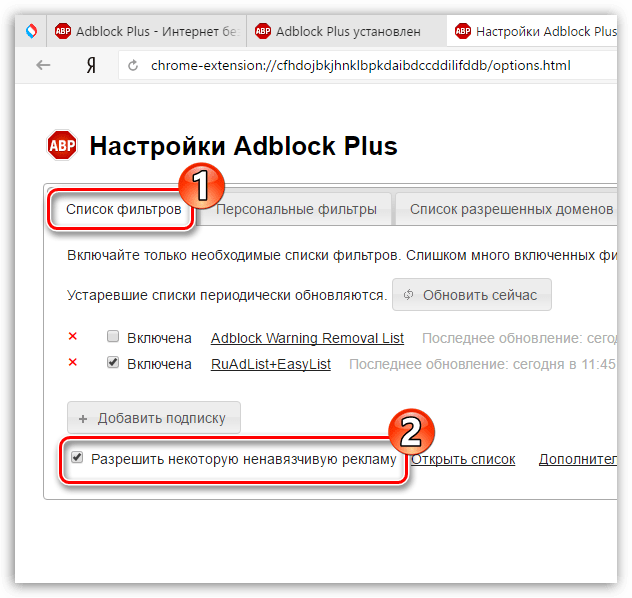
Расширение Adblock Plus распространяется полностью бесплатно, а значит, разработчикам данного решения нужно искать другие способы заработка за счет своего продукта. Именно поэтому в настройках дополнения по умолчанию активирован показ ненавязчивой рекламы, которую вы периодически будете видеть. При необходимости, и ее можно отключить.
- Для этого кликните в правом верхнем углу по иконке расширения, а затем пройдите к разделу «Настройки».
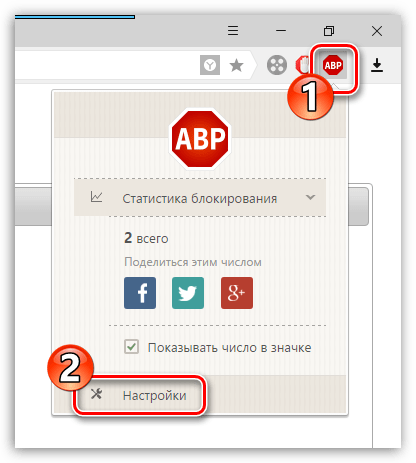
В новой вкладке отобразится окно настроек Адблок Плюс, в котором во вкладке «Список фильтров» вам потребуется снять галочку с параметра «Разрешить некоторую ненавязчивую рекламу».
Составление списка разрешенных сайтов
Учитывая масштабы использования блокировщиков рекламы, владельцы веб-сайтов стали искать способы, позволяющие вынудить вас включить показ рекламы. Простой пример: если вы просматриваете видео в интернете с активным блокировщиком рекламы, качество будет урезано до минимума. Однако, если блокировщик рекламы будет отключен, вы сможете просматривать ролики в максимальном качестве.
В данной ситуации рационально не отключать целиком блокировщик рекламы, а добавить интересующий сайт в список исключений, что позволит лишь на нем отображать рекламу, а значит, убрать все ограничения при просмотре видео.
- Для этого кликните по иконке дополнения и пройдите к разделу «Настройки».
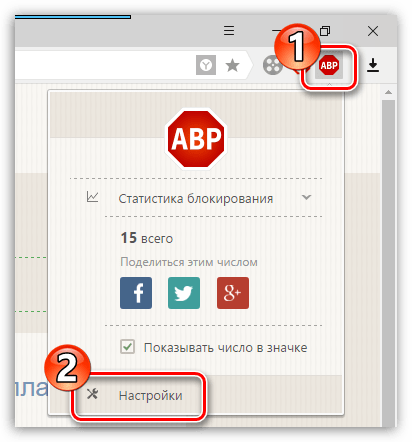
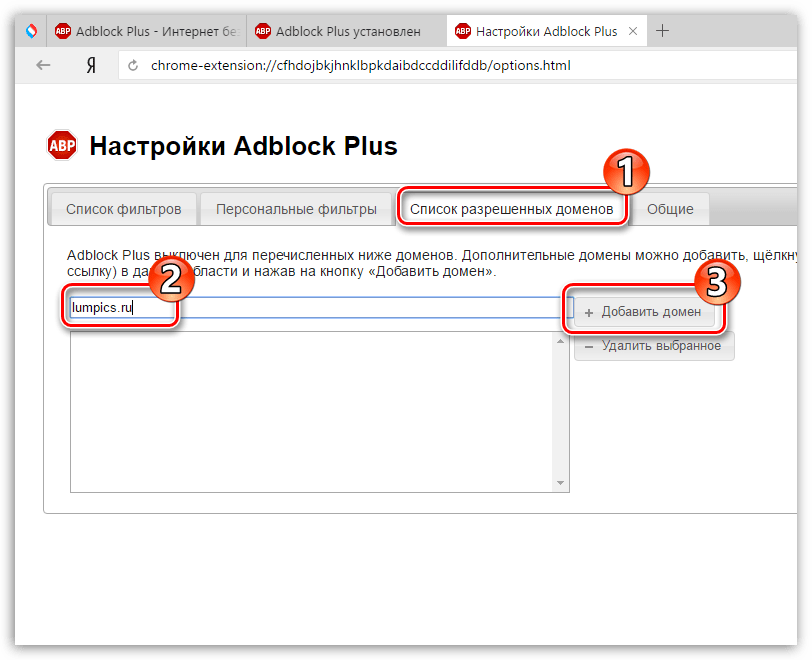
В открывшемся окне пройдите ко вкладке «Список разрешенных доменов». В верхней строке пропишите наименование сайта, например, «lumpics.ru», а затем правее кликните по кнопке «Добавить домен».
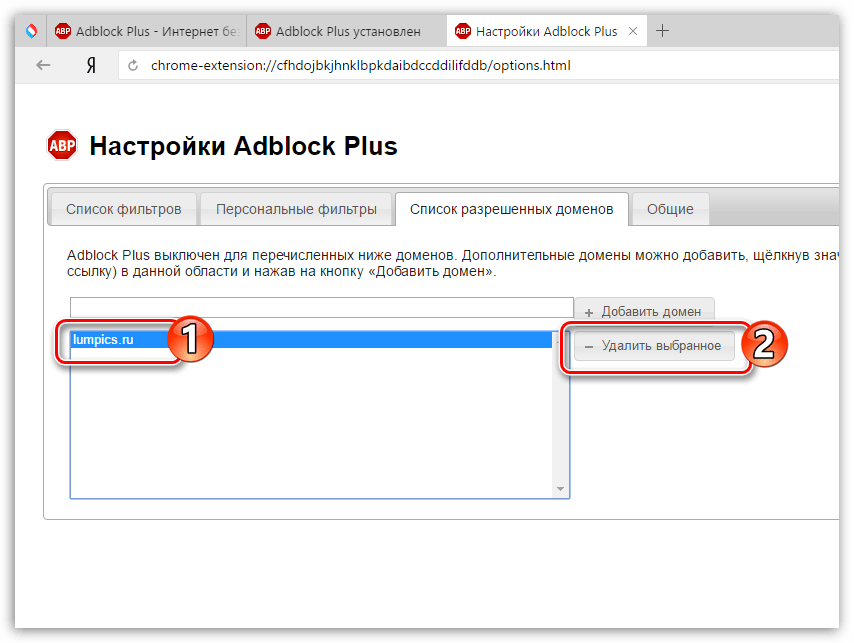
В следующее мгновение адрес сайта отобразится во второй графе, означая, что он уже в списке. Если впредь вам потребуется, чтобы на сайте вновь блокировалась реклама, выделите его, а затем кликните по кнопке «Удалить выбранное».
Деактивация Adblock Plus
Если вам внезапно потребовалось и вовсе приостановить работу Adblock Plus, то сделать это можно лишь через меню управления расширениями в Яндекс.Браузере.
- Для этого щелкните в правом верхнем углу по икноке меню браузера и в выпадающем списке пройдите к разделу «Дополнения».
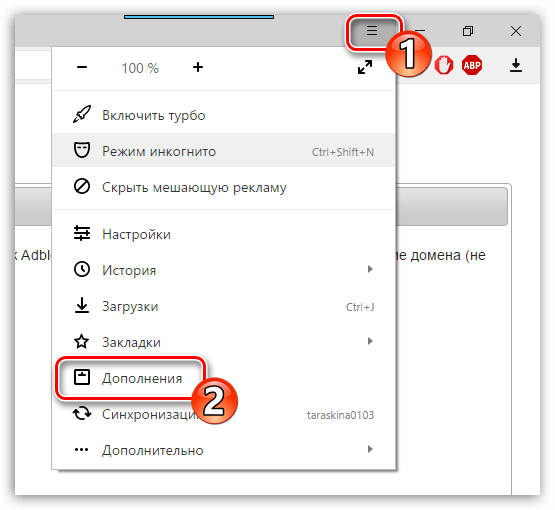
В списке используемых расширений найдите Adblock Plus и переведите около него тумблер в положение «Выкл».
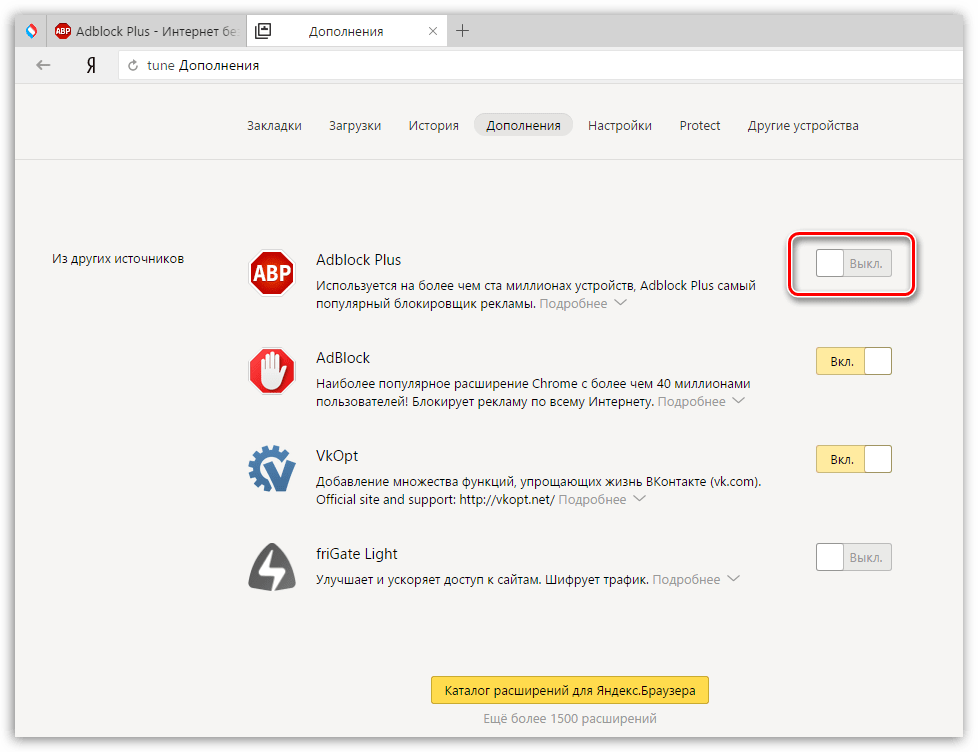
Сразу после этого иконка расширения пропадет из шапки браузера, а вернуть ее можно точно таким же образом — через управление дополнениями, только на этот раз тумблер следует установить в положение «Вкл».
Adblock Plus – это действительно полезное дополнение, которое делает веб-серфинг в Яндекс.Браузере значительно комфортнее.
Опишите, что у вас не получилось.
Наши специалисты постараются ответить максимально быстро.
Disabling/Reenabling Adblock Plus on all Websites
In Firefox
To disable or reenable Adblock Plus in Mozilla Firefox on all sites, please access your «Add-ons Manager» by going to «Firefox» >> «Add-ons» (for Mac OS X / Linux, select «Tools» from the menubar >> «Add-Ons»). Here you will find an overview of your currently installed add-ons. Find Adblock Plus here, and simply click on «Remove» or click the slider. If you want to enable the adblocker on all website again, simply click on the slider again.
For more detailed information on how to remove add-ons, please visit Firefox’s page.
It is important to note that Adblock Plus saves your preferences settings, so if you would reinstall ABP in a later stage, you do not have to reconfigure your settings. If you want a clean start with Adblock Plus you should remove the directory «adblockplus» in your user profile (). Also, you should go to about:config and reset all preferences starting with «extensions.adblockplus» (to reset right-click a preference and choose Reset from the context menu).
In Google Chrome
To disable or reenable our Chrome Adblock Plus version, please go to «Settings» in the menu in the top right corner. Then, select «Extensions» on the left side. Find Adblock Plus here, and simply click on «Remove» or click the slider. If you want to enable the adblocker on all website again, simply click on the slider again.
In Opera
To disable or reenable Adblock Plus for Opera, please go to the «Menu» button (for Mac OS X / Linux, «Tools» in the menubar), select «Extensions» >> «Manage Extensions». This will open your Extensions menu. Find Adblock Plus here, select «Uninstall», and confirm this.
On Android
Uninstalling Adblock Plus for Android is similar to any other app you have downloaded:
- Navigate to Menu > Settings > Applications > Manage applications (on devices running Android 4.x, Settings > Apps).
- Scroll through the list of apps to find the one you’d like to uninstall.
- Tap on the app you’d like to uninstall.
- Tap «Uninstall».







