Топ 5 бесплатных видеоредакторов для новичков
Содержание:
- OpenShot Video Editor
- Windows Movie Maker/Киностудия
- С чего начать работу после скачивания видеоредактора
- Старый добрый Windows Movie Maker
- Как обрезать видео на телефоне через специальные приложения
- VirtualDub
- Новая программа для монтажа видео: завораживающие спецэффекты, стильные титры и переходы!
- KineMaster
- WeVideo
- Magisto
- WeVideo
- MSQRD
- FilmoraGo
- VidTrim
- Vintage etro Camera
- Hitfilm Express — видеоредактор для Windows 10 с фокусом на спецэффектах
- OpenShot
- Videoredaktor.ru
- Avidemux
- Hitfilm Express
- OpenShot Video Editor
- VSDC — Бесплатный видеоредактор для Windows 10 (рекомендуем скачать)
- Добавление и настройка звука в видеоредакторе
- Заключение
OpenShot Video Editor
Еще один бесплатный видеоредактор для начинающих – OpenShot Video Editor. Имеет минимально необходимый функционал, русский интерфейс и отличается простотой в освоении. Это делает его отличным вариантом для новичков, которые хотят выполнять элементарные операции.
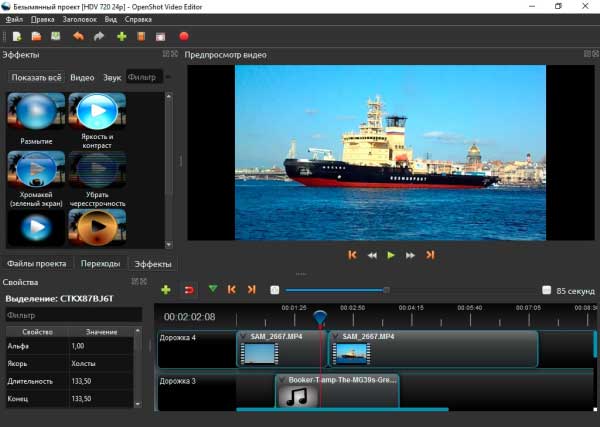
Основные возможности данного редактора:
- компонует видео и аудио;
- имеет широкий набор эффектов (в т.ч. хромакей) и красивых визуальных переходов;
- поддерживает импорт/экспорт популярных форматов, в т.ч. высокого разрешения (HD 1080p);
- создает красивые анимированные титры.
Освоиться в нем несложно. К тому же на Ютубе имеются обучающие ролики для новичков по работе с этой программой. Скачать и попробовать ее в деле можно здесь https://www.openshot.org/.
Windows Movie Maker/Киностудия
Рабочая зона в Windows Movie Maker
Описание
Видеоредактор, который был у каждого владельца компьютера с Windows. Простой, бесплатный, русскоязычный — мечта новичка. В программе можно склеить несколько видеороликов, разбить материал на фрагменты, добавить музыку или убрать звук. Предусмотрено небольшое количество видеоэффектов, включая переходы. Можно добавлять надписи и графические элементы.
Сложный ролик в Movie Maker создать не получится. А вот потренироваться в монтаже, понять принцип работы популярных инструментов, накопить опыт для перехода на более сложные программы — это сколько угодно.
С чего начать работу после скачивания видеоредактора
Запустите редактор «ВидеоМОНТАЖ». Здесь вы сразу можете выбрать инструмент для работы:
- «Видеооткрытка» для подготовки поздравления,
- «Хромакей» для замены фона,
- «Нарезка», если нужно разделить исходник на части,
- «Веб-камера» для записи видео в программе.
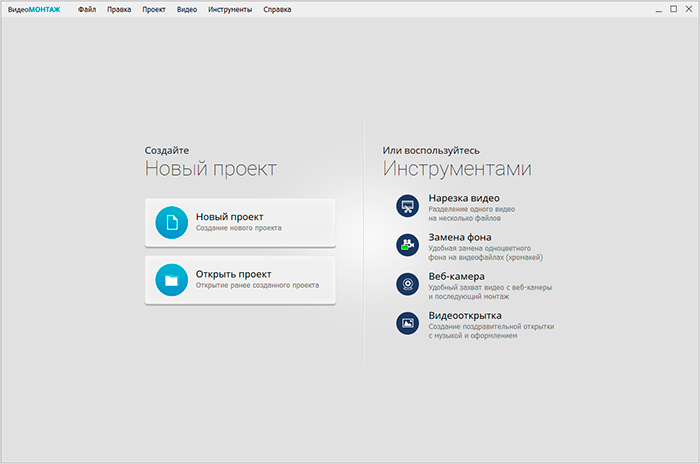
Из стартового меню сразу можно перейти к интересующей вас функции
Хотите смонтировать ролик с нуля или улучшить качество существующего с помощью нашего ПО? Создайте проект, добавьте файлы и приступайте к творчеству. Обязательно загляните во вкладки «Титры», «Футажи» и «Клипарт». Там вы найдете много полезных материалов и шаблонов, которые помогут дооформить задумку.
Дополнительно вы сможете проделать следующие манипуляции в видеоредакторе на компьютере:
- обрезать лишние сцены,
- выполнить кадрирование,
- применить стильные эффекты,
- разместить текст и графику,
- улучшить качество исходника,
- настроить скорость ролика,
- заменить звук конкретного файла.
Результат тут же можно оценить в плеере.
Недостаточно просто скачать программу. Видеоредактор должен быть не только хорошим, но еще и гибким в управлении. В любой момент вы можете отменить произведенные настройки. Для этого перейдите во вкладку, в которой вносили изменения. Затем верните базовые настройки для видео.
На следующем этапе перетащите на монтажный стол переходы. Анимация из одноименной вкладки поможет сделать перетекание одного фрагмента в другой плавным и аккуратным.
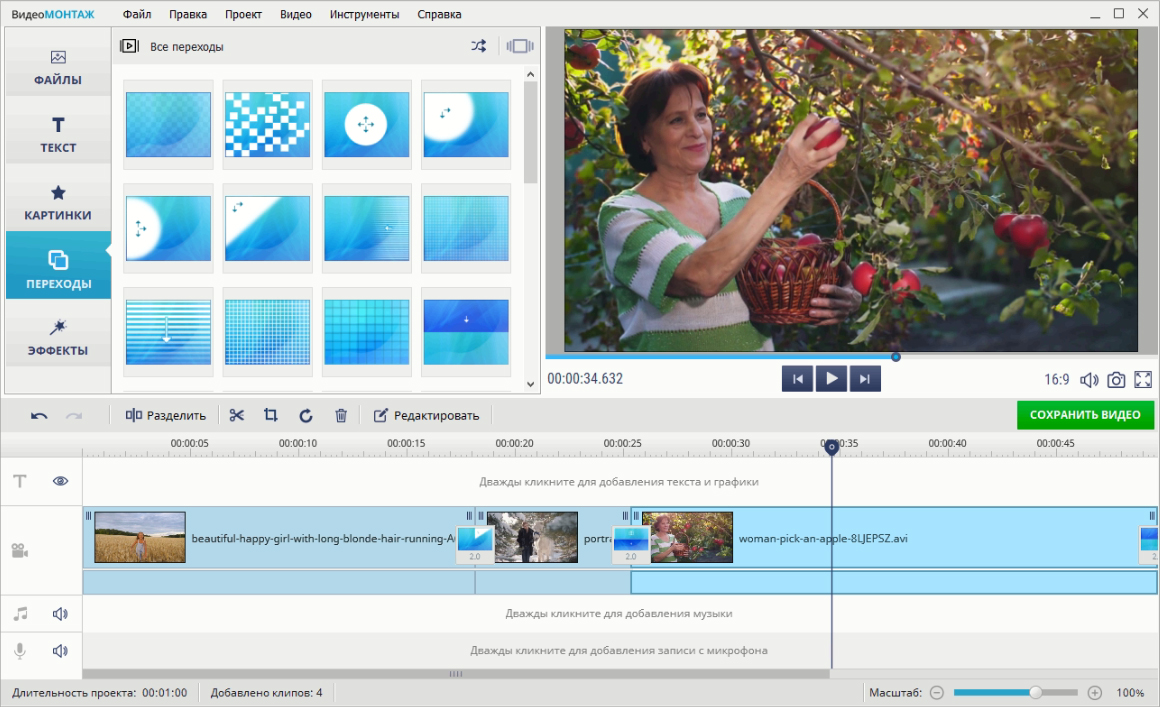
Добавляйте красивые переходы для видео
В софте можно добавить фоновую музыку. Загрузите свою любимую песню или подберите подходящую по настроению мелодию в предусмотренном в редакторе каталоге. Трек может звучать фоном или полностью заглушать оригинальный звук всех добавленных файлов.
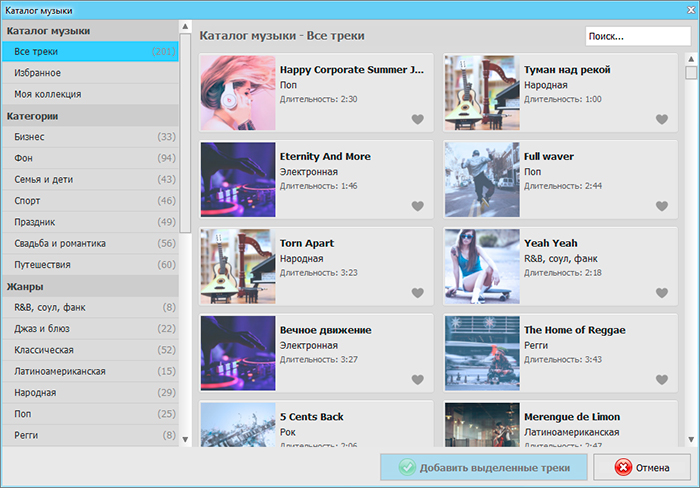
В каталоге програмы доступно 200+ универсальных треков
Дальше останется только сохранить проект удобным вам способом. Выберите подходящий вариант в списке и дождитесь окончания конвертации. После готовый ролик можно будет просмотреть, перекинуть на смартфон или загрузить в интернет. Откройте увлекательный мир монтажа, скачайте редактор видео бесплатно прямо сейчас!
Посмотреть историю версий ВидеоМОНТАЖ
Старый добрый Windows Movie Maker
Доступен для загрузки в сети отдельно от Windows, причем бесплатно. Знакомые многим версии для Windows XP/7 можно запросто скачать в сети. В новой версии программа называетсяКиностудия Windows — можете поискать оба варианта.
Редактор поддерживает русский язык, обрезку-склейку видео и фото, простой набор анимированных переходов, наложение музыки, а потом — экспорт все в ограниченный набор всем знакомых форматов — к примеру, AVI, WMV.
Для тех кто не хочет изобретать велосипед, стандартный видеоредактор Microsoft оптимален. Для самых ленивых в Киностудии есть даже функция Автофильм — просто выберите видео, музыку, и программа сама изобретет вам видеоролик за счет простенького ИИ.
Как обрезать видео на телефоне через специальные приложения
Встроенный редактор, а также популярные сервисы, косвенно связанные с обработкой видео, не позволяют применить все нужные изменения в ролике. Зачастую нам нужно не только обрезать клип, но и добавить различные эффекты. Сделать это можно лишь при помощи специальных приложений, которые доступны в Google Play. Представляем вам 3 наиболее популярные программы.
YouCut
Эту программу загрузили уже больше 10 миллионов раз. На Google Play приложение имеет высокую оценку 4,8/5, что говорит о высоком уровне лояльности пользователей, которые полностью удовлетворены работой YouCut.
Программа не требует подключения к интернету, а значит, вы можете заниматься редактированием роликов в любой удобный момент. К числу основных особенностей YouCut относятся следующие:
- Обрезка и нарезка видео.
- Объединение роликов.
- Добавление музыки.
- Изменение скорости.
- Предустановленные фильтры.
- Сохранение в формате HD, а также быстрая отправка через социальные сети.
- Отсутствие водяных знаков.
И это далеко не весь список функций, благодаря котором приложение имеет огромную популярность. Программа абсолютно бесплатна, а ее интерфейс не вызовет вопросов даже у новичков. Для начала работы достаточно запустить YouCut, выбрать видео, отредактировать его и сохранить конечный результат.
AndroVid
Еще одна популярная программа для обрезки видео, имеющая не такую высокую оценку скачавших (4,4/5), но при этом пользующаяся завидной популярностью у владельцев Андроид-устройств.
AndroVid имеет довольно привычный, но от этого не менее привлекательный функционал:
- Обрезка, редактирование и разделение видеозаписей.
- Бесплатное использование музыки.
- Настройка цвета, прозрачности и ширины кадра.
- MP3-конвертер.
- Улучшение качества видео.
Функция обрезки в AndroVid реализована очень хорошо. Она рассматривается разработчиками в качестве основное, поэтому пользователь при добавлении ролика в редактор сразу увидит ползунки для регулирования отрезка.
InShot
Пожалуй, самое популярное приложение на Андроид, предназначенное для редактирования видео. Количество загрузок перевалило за отметку в 100 миллионов, и практически каждый отзыв в Google Play несет положительный оттенок.
Это полностью бесплатная программа с широким функционалом:
- Поддержка большинства известных форматов.
- Продвинутое редактирование, включая обрезку видео.
- Извлечение аудиопотока.
- Предустановленные фильтры и эффекты.
- Интеграция со всеми популярными социальными сетями.
Обрезав видео на нужные отрезки, вы сразу же сможете поделиться им в Instagram, Facebook или YouTube. Для этого на этапе сохранения нужно нажать соответствующую кнопку.
Разработчики программы готовы в круглосуточном режиме отвечать на сообщения пользователей, но практически все скачавшие не имеют претензий к работе приложения. Чтобы в этом убедиться, достаточно почитать отзывы на Google Play. Простота и удобство – главный девиз InShot, который реализуется на все 100%.
У приложений InShot и YouCut один разработчик, поэтому их интерфейс так похож друг на друга.
| Название | Размер | Версия Андроид | Наличие платной версии | Оценка на Google Play |
| YouCut | 24 Мб | 4,3 и выше | Нет | 4,8/5 |
| AndroVid | 29 Мб | 5,0 и выше | Есть (149 рублей) | 4,4/5 |
| InShot | 31 Мб | 4,1 и выше | Нет | 4,8/5 |
VirtualDub
Это один из лучших видеоредакторов на ПК. И в первую очередь благодаря небольшому размеру и низким требованиям к компьютеру. То есть, его можно смело устанавливать, даже если у вас старенький ноутбук. Скорее всего, глючить не будет.
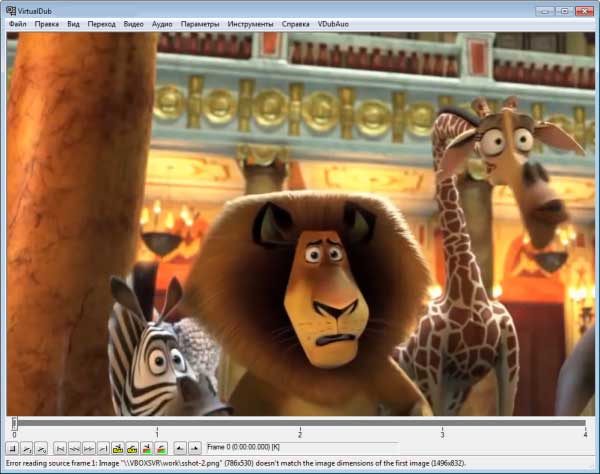
Несмотря на скромный размер, функционала здесь предостаточно. Ведь программа поддерживает:
- пакетную обработку видео;
- подключаемые модули;
- интегрированные фильтры;
- обработку больших файлов (размером свыше 2 Гб);
- конвертацию аудио и видео в любые форматы (в т.ч. поддерживаемые мобильными устройствами);
- одновременную работу с несколькими аудиодорожками.
Также VirtualDub имеет простой интерфейс на русском языке. Именно поэтому он считается одним из лучших видеоредакторов на PC. Среди бесплатных аналогов, разумеется.
Хотите сделать видеонарезку и добавить свое музыкальное сопровождение? Или, может, склеить разные ролики и несколько аудиотреков? Все это делается в VirtualDub очень легко.
Новая программа для монтажа видео: завораживающие спецэффекты, стильные титры и переходы!
Используйте «ВидеоМОНТАЖ» на максимум! Вместе с софтом вы будете способны на настоящие чудеса:
️ удаляйте лишнее за пару кликов мыши. Вы сможете вырезать ненужные сцены из любых частей и быстро разделять материал на части, а затем использовать их при монтаже.
️ повышайте качество. Фильму не хватает красок? Исправьте это через активацию опции автокоррекции. Также вы можете вручную настроить все параметры на специальных шкалах или через кривые.
️ применяйте эффекты. Выполните тонирование, киношную цветокоррекцию или же просто добавьте оригинальный эффект — в вашем распоряжении сотни стилей.
️ работайте над звуком. Почувствуйте себя звукорежиссером! Скачав бесплатно видеоредактор на русском языке вы сможете полностью заменять звук или загружать фоновую музыку.
️ добавляйте титры и заставки. Ни один настоящий фильм не обходится без эффектных титров. И ваш не станет исключением! Используйте анимированные слайды из каталога или создайте свои — с этим в редактором не возникнет никаких сложностей и проблем.
Опробуйте эти и другие функции ПО! С загрузкой установщика на компьютер при хорошем подключении к сети можно справиться буквально за 2 минуты, ведь дистрибутив весит 167 Mb. Скачайте видеоредактор на русском и установите его прямо сейчас!
KineMaster
class=»img-responsive»>Программа имеет мощную начинку, позволяющий разрезать и склеивать отдельные фрагменты аудио и видео файлов, настраивать яркость, насыщенность, задавать контраст, накладывать спецэффекты и фильтры, делиться качественными Full HD лентами в соц. сетях, YouTube, Dropbox. KineMaster содержит двадцать пять тем и большое количество спецэффектов.
Использование диктофона позволяет делиться личными комментариями, а встраивание картинки в клип создаст впечатление медленного приближения или удаления, имитируя ощущение присутствия и погружения в картину. Сто миллионов скачиваний. Рейтинг 4,5. Входит в ТОП-рекомендуемых бесплатных на Google Play в категории «Видеоплееры и редакторы».
WeVideo
Достаточно популярный условно-бесплатный онлайн видеоредактор. Может быть использован в качестве приложения на мобильных устройствах. Интерфейс утилиты представляет собой стандартное окно видеоредактора, с панелью проектов, видеопроигрывателем и таймлайном. С помощью WeVideo можно осуществлять нарезку, склейку видео, добавлять аудио к видеодорожке, создавать визуальные эффекты, накладывать текст и аннотации, а также вырезать объекты и менять фон.
В бесплатном доступе имеются существенные ограничения на использование сервиса: малый размер облачного хранилища, невозможность создания видео разрешения выше 480p, максимальная длина видео — 5 минут. Ограничения снимаются при покупке ежемесячной подписки. Сервис неплохой, но явно уступает полноценным видеоредакторам. ВидеоМОНТАЖ значительно превосходит все возможности WeVideo и обладает куда большим набором функций монтажа.
️ Плюсы:
- Большой выбор шаблонов, на основе которых можно создавать свои проекты.
- Можно добавлять неограниченное количество дорожек.
Минусы:
- Не переведен на русский язык.
- При сохранении на видеозапись накладывается логотип.
- Экспорт в высоком разрешении доступен только в платной версии.
Magisto
class=»img-responsive»>Программа от компании Vimeo дает возможность создать творческий продукт за три простых шага.
1. Первый шаг – выбор стиля;2. Затем нужно определиться с исходным медиа материалом;3. Завершающий этап предлагает наложение аудио сопровождения на видео, взять музыку можно из библиотеки Magisto или собственного плейлиста.
Сервис поможет создать музыкальные слайд-шоу, медиа-коллажи, полномасштабные фильмы. Использует в работе искусственный интеллект, преобразуя съемку в идеальную, целостную, гармоничную картинку, передающую суть личного контента аудитории. Топ выбор среди бесплатных в Google Play.
Скачать приложение для Android, для iOS
WeVideo
class=»img-responsive»>Редактор на базе облачных технологий — содержит интуитивно понятный интерфейс и анимированные диалоги. WeVideo работает с материалом из галереи устройства, позволяет снимать и фотографировать, находясь в работе. Есть функции обрезки, объединения, озвучивания, добавления эффектов, музыки, заголовков и титров.
Благодаря облачному хранилищу править материал можно на разных устройствах, автоматически продолжая с последнего места коррекции. Обработанные файлы сохраняются в наилучшем качестве в памяти устройства или загружаются в соцсети.
Скачать приложение для Android, для iOS
MSQRD
class=»img-responsive»>Можно записывать забавные видео — селфи, используя наложение масок. Библиотека MSQRD содержит: анимированные маски голливудских звезд, исторических личностей, животных и иных уникальных персонажей. Эффект наложения устанавливается несколькими движениями, и помогает кардинально изменить образ человека. На протяжении записи вам доступен ряд образов, автоматически заменяемых друг друга при нажатии.
Готовыми работами можно делиться с друзьями в соцсетях. MSQRD имеет одиннадцать настраиваемых вариантов языка интерфейса и минимальный объем гибких настроек. Более десяти миллионов скачиваний.
Скачать для Android, для iOS
FilmoraGo
class=»img-responsive»>Предлагает два типа работы. Базовый режим Filmora допускает: перетаскивание видео, добавление музыкального сопровождения, создавая ролик за считанные минуты. Продвинутый вариант содержит хранилище фильтров, допускает включение предустановленных тем и эффектных переходов. Готовый вариант сохраняется в хорошем качестве и доступен для пересылки друзьям и загрузке в социальные сети. Понятный русскоязычный интерфейс и гибкие настройки пользователя.
Скачать приложение для Android, для iOS
VidTrim
class=»img-responsive»>Видео-редактор для Андроид устройств — имеет простой интерфейс и понятные настройки пользователя. VidTrim способен улучшить ленту одним нажатием копки. Можно вырезать лишний фрагмент, используя одиночное нажатие характерной клавиши, повернуть ролик, изменить качество. Утилита содержит стандартный набор спецфильтров, допускает извлечение изображения из съемки и сохранение звука в mp3 формате. Бесплатная версия содержит рекламу – это маленькая плата за функционального помощника.
Скачать для Android
Vintage etro Camera
class=»img-responsive»>Превращает современные медиа в VHS и съемку 8-мм-камерой. Проект имеет тридцать пять уникальных эффектов, преобразующих исходную ленту в качественное изображение 60-х,70-х,80-х годов двадцатого века. Помимо фильтров Vintage Retro Camera может убирать звук, заменяя его на музыку, устанавливать дату съемки, создавать фото, делиться готовыми клипами. Проста в использовании, имеет стильный англоязычный интерфейс и гибкие настройки пользователя.
Скачать для Android, похожее для iOS
Hitfilm Express — видеоредактор для Windows 10 с фокусом на спецэффектах
Наш список завершает Hitfilm Express — не самый простой в использовании, но впечатляющий по набору спецэффектов видеоредактор. Hitfilm Express — это кросплатформенная программа, а это значит, она работает как на Windows ПК, так и на компьютерах Mac. На самом базовом уровне, вы сможете быстро обрезать и совмещать кадры, добавлять текст и работать с аудиофайлами.
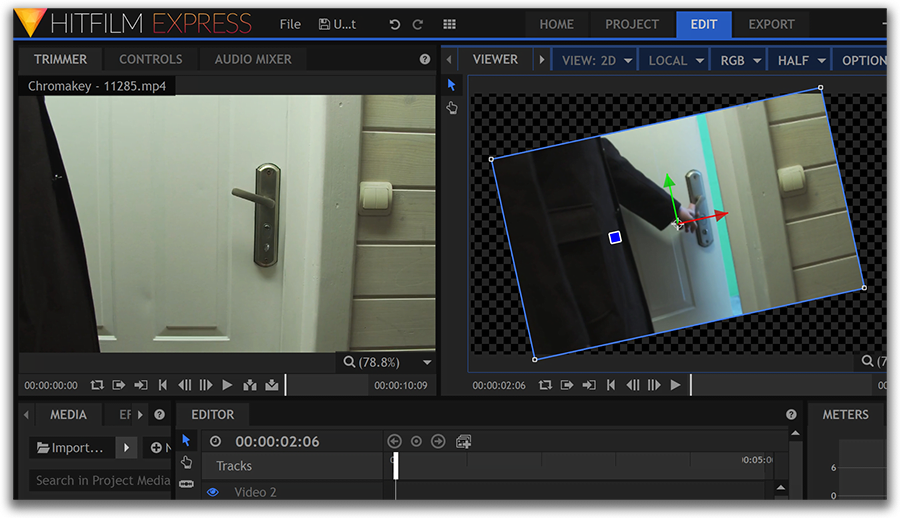
Когда вы освоитесь с интерфейсом и организацией рабочего пространства в Hitfilm Express, мы советуем протестировать доступные в программе эффекты. В конце концов, именно на них специализируются разработчики этого редактора. От классических инструментов типа Chroma Key (удаление зелёного фона с видео), до 3D композитинга и множества спецэффектов, которые вы наверняка видели на экранах телевизоров. По окончании, вы сможете сохранить видеофайл с разрешением до 1080p. Для последующей загрузки видео в социальные сети есть несколько преднастроенных профилей.
На что ещё стоит обратить внимание: Hollywood movies inspired tutorials on how to apply effects in Hitfilm Express like a pro
OpenShot
Рабочая зона в OpenShot
Описание
Один из немногих видеоредакторов, который изначально создавался для Linux, но позднее был перенесен и на Windows. Его интерфейс можно назвать минималистичным и даже скромным. Возможно, это связано с небольшим количеством функций, которые предоставляет этот редактор. Здесь вполне можно нарезать и разбить видео, работать со звуком или графикой. Предусмотрены управление скоростью, реверсивность, 3D-анимация.
OpenShot подойдет новичку или нетребовательному пользователю. Для простейших видеороликов мощности программы вполне хватит. Если же хочется создавать графику, похожую на голливудскую, то рекомендуем подумать о других видеоредакторах.
Videoredaktor.ru
Русскоязычный сервис Видеоредактор можно использовать как программу для монтажа видео онлайн, так как в нем доступны функции склеивания и разделения файлов, а также добавление музыкальной дорожки. Крупным преимуществом по отношению к конкурентам является то, что на сайте не нужно регистрироваться, а обработанный ролик скачивается без водяных знаков. Функционал достаточно ограниченный, но в целом позволяет провести все необходимые действия, в том числе кадрировать видео, обрезать длину, изменить формат.
Сервис полностью русифицирован, но управление сложно назвать интуитивным. При работе с видеофайлом нельзя увеличить масштаб плеера, а окошко редактора отличается не очень большими размерами. Это значительно затрудняет процесс обработки.
️ Плюсы:
- Полностью бесплатен, нет скрытых премиум-функций.
- Сохраняет видеофайл без водяного знака и без ограничения на качество.
Минусы:
- Много рекламы, которая прерывает процесс редактирования.
- Неудобное управление и не очень понятный интерфейс.
Avidemux
Еще один простой и удобный видеоредактор – Avidemux. Поддерживает наиболее распространенные форматы – avi, mkv, mp4.
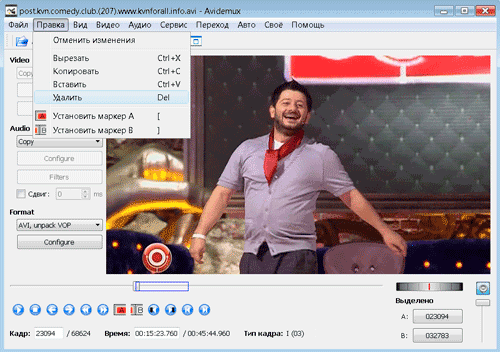
Также с помощью этой программы вы сможете:
- добавлять красивые визуальные эффекты;
- накладывать фильтры и удалять «шумы»;
- добавлять субтитры;
- обрезать и склеивать видео;
- конвертировать из одного формата в другой.
Avidemux имеет английский интерфейс, но можно отдельно поставить русификатор. И тогда разобраться в нем будет несложно.
Кстати, он работает не только на Windows, но также на Linux и Mac OS X. Плюс отлично функционирует на 64-разрядных ОС – без сбоев и глюков.
Для новичков тут есть готовые шаблоны под популярные форматы – это избавит от необходимости копаться в настройках. Таким образом, если вам нужен самый простой бесплатный видеоредактор, попробуйте Авидемукс. Скачать этот софт можно здесь http://fixounet.free.fr/avidemux/download.html.
Hitfilm Express
Рабочая зона в Hitfilm Express
Описание
Видеоредактор, который охотно используют многие разработчики компьютерных игр, среди которых Rebellion Developments. Именно в нем монтирует свою видеопродукцию популярный американский канал Film Riot.
Причина популярности Hitfilm заключается в его интересе к спецэффектам. Тряска, удивительной красоты блики, кровавые брызги — визуальных эффектов здесь более чем достаточно. Возможность использования анимации, поддержка работы с хромакеем, 3D композитинг тоже не будут лишними.
Разработчики программы гордятся тем, что смогли предложить пользователям полнофункциональные профессиональные визуальные эффекты с широким набором инструкций и техподдержкой. Причем в бесплатном продукте!
Еще одно важное преимущество видеоредактора заключается в простоте интерфейса. Здесь все понятно и рационально, так что заниматься монтажом будет по-настоящему приятно
OpenShot Video Editor
OpenShot Video Editor
OpenShot Video Editor — это программа, которая сочетает в себе множество расширенных функций и простоту использования. Интерфейс понятный, а работа с программой очень интуитивна. Программа имеет множество эффектов и плагинов, которые позволят вам делать гораздо больше, чем просто редактировать видео и музыку. В нашем распоряжении множество переходов, 3D-эффектов и цветовых фильтров.
Существует также возможность вставки анимированных субтитров и использования альфа-канала, и, таким образом, вы можете загружать из Интернета анимации и графику. Поэтому OpenShot — один из самых интересных пунктов в списке. Он идеально подходит для новичков, поскольку прост в использовании, но в то же время дает вам целый ряд творческих возможностей для создания эффектных видео.
VSDC — Бесплатный видеоредактор для Windows 10 (рекомендуем скачать)
Если в перспективе вас интересует не только видеоредактирование, но и создание презентаций, запись экрана или голосовых комментариев, можете смело выбирать VSDC. Эта программа — настоящий швейцарский нож. Не раз упомянутый среди лучших бесплатных решений для ПК российскими и зарубежными изданиями, VSDC определённо заслуживает первого места в нашем списке.
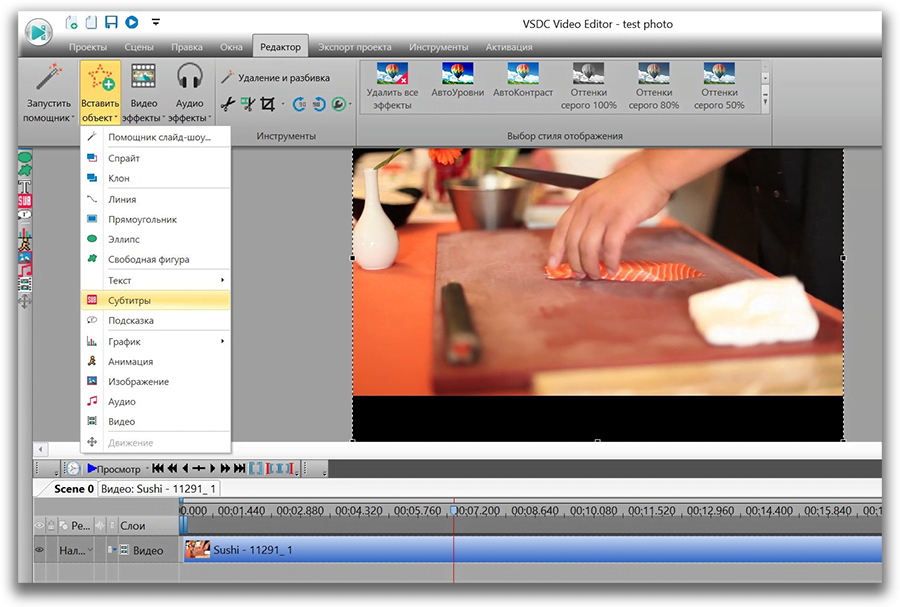
Давайте более подробно рассмотрим функциональные возможности VSDC.
Как уже было сказано, видеоредактор VSDC предлагает множество инструментов и подойдёт как для быстрой обработки клипа — нарезки файла, добавления текста, звука, поворота видео — так и для гораздо более серьёзных проектов, включающих цветокоррекцию и профессиональные эффекты.
Чем особенно хорош VSDC: это один из немногих видеоредакторов, стабильно работающих на маломощных компьютерах. Другими словами, системные требования программы достаточно низкие, и вы сможете комфортно работать с ней, даже если на вашем ПК всего 2Гб памяти.
В VSDC есть более 30 встроенных цветовых фильтров, включая пресеты в стиле Instagram
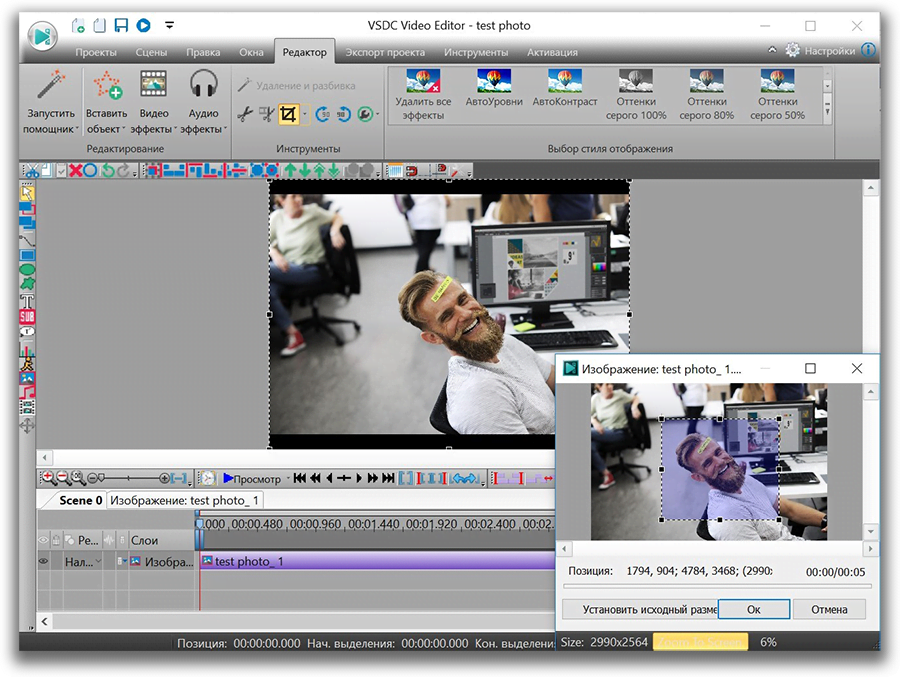
Вы сможете легко обрезать края видео, чтобы убрать лишние элементы из кадра, а также при необходимости применить эффект приближения (zoom), чтобы сфокусировать внимание на важном элементе. Среди видеоэффектов, доступных в бесплатной версии программы — Chroma Key (эффект зелёного экрана), картинка в картинке, эффект разделённого экрана (сплит скрин), эффект видео внутри текста, огромного количество переходов и эффекты трансформации
Что касается форматов, которые позволяет редактировать VSDC — благодаря встроенному конвертеру, программа откроет буквально любое видео, вне зависимости от того, на какое устройство оно было записано. VSDC также работает с разрешением 4K. А если есть необходимость поменять параметры файла, на этапе экспорта вы сможете выбрать любой другой формат, а также разрешение, качество и прочие характеристики видео.
Где найти программу: вы можете скачать установочный файл VSDC с официального сайта компании-разработчика.
Добавление и настройка звука в видеоредакторе
Наиболее универсальный способ вставки музыки в видеоряд – использование видеоредакторов. В них можно проводить любой тип монтажа, от развлекательных влогов до обучающих курсов. Мы рассмотрим замену звука на примере программы ВидеоШОУ. Этот простой видеоредактор на русском языке отличается интуитивным управлением, благодаря чему подходит даже новичкам.
Его можно использовать для любых целей, в том числе если вы хотите научиться тому, как поставить музыку на видео в инстаграме либо записать озвучку для видеокурса. Разберем основные моменты в краткой пошаговой инструкции, подробный процесс вы можете посмотреть в специальном видеоуроке.
Шаг 1. Установите ВидеоШОУ и создайте проект
Для начала скачайте по кнопки ниже дистрибутив программы и установите его на свой компьютер. После этого запустите софт и в стартовом окне выберите вариант «Новый проект».
Скачайте редактор ВидеоШОУ и создайте оригинальную озвучку для своего проекта!
Добавьте в программу видеофайлы для обработки. Для этого выделите в левом столбце папку, в которой содержатся нужные клипы, и перетащите материалы из окна проводника на таймлайн.

Добавьте в проект видеофайлы, которые хотите озвучить
Шаг 2. Добавьте аудиодорожку
Программа позволяет добавлять музыкальный фон двумя способами: для всего фильма или для каждого отдельного клипа.
Метод 1. Накладываем музыку на весь проект
В верхней панели управления найдите раздел «Музыка». Вы можете добавить трек из встроенной библиотеки бесплатных звуков, для этого кликните «Коллекция музыки». Чтобы импортировать аудиодорожку с жесткого диска, нажмите «Добавить музыку из файла».

В программу встроен каталог фоновой музыки, также можно загрузить свой трек
Редактор разрешает добавлять неограниченное количество музыки, для этого нажмите на кнопку с плюсом справа. Таким образом можно создавать фоновое сопровождение из нарезки разных треков. Если аудиофайл оказался слишком длинный, его можно обрезать, нажав на иконку в виде ножниц возле названия трека.
Чтобы изменить силу звучания, кликните «Громкость и эффекты» в нижней части окна параметров. Здесь вы можете применить плавное нарастание и затухание громкости и автоматическую обрезку под длину ролика.

Вы можете добавлять разные треки и нарезать их, составляя попурри
После добавления музыки в видео, необходимо настроить звуковое сопровождение. Для этого нажмите по нему правой кнопкой мыши и выберите необходимое действие. Вы можете заменить его, дублировать, удалить или обрезать.
Метод 2. Накладываем трек на отдельный клип или фрагмент видео
Чтобы озвучить отдельный эпизод, вернитесь во вкладку «Клипы» и выделите нужный файл на монтажной шкале. В строке с инструментами над таймлайном найдите иконку в виде шестеренки. В боксе «Звук для всего слайда» нажмите «Выбрать звук», чтобы добавить песню с компьютера, или «Запись с микрофона», чтобы озвучить ролик.

Выделите видеофрагмент и добавьте к нему звуковое сопровождение
Как добавить звуковую дорожку в конец видео или в середину ролика, если оно не разделено на фрагменты? Очень просто – добавьте трек, как в первом варианте, затем захватите дорожку и передвиньте ее на нужный участок на монтажной шкале. Наведите курсор на начало или конец трека, зажмите кнопку мыши и сдвиньте границы, чтобы изменить длительность.

Переместите фрагмент аудиодорожки на нужный участок видеозаписи
Шаг 3. Сохраните видеоролик
Теперь вы знаете, как накладывать фоновую музыку на снятое видео. Осталось лишь сохранить измененный видеоролик на жесткий диск. Для этого воспользуйтесь кнопкой «Создать» в правом верхнем углу редактора. Сохраните файл проекта и в окне экспорта нажмите «Создать видео». После этого выберите, в каком формате вы хотите сохранить ролик, и следуйте инструкциям программы.

Выберите способ конвертирования видео и сохраните результат
Преимущества этого способа:
- Создание оригинальной озвучки для видеороликов;
- Наложение второй музыкальной дорожки в качестве фоновой музыки;
- Доступно полное удаление и замена оригинального трека;
- Создание разного музыкального фона для отдельных сегментов видео;
- Добавление неограниченного количества звуковых файлов;
- Можно смешивать голосовые комментарии и музыкальный фон;
- Автоматическая обрезка трека под длительность видеофайла и плавное затухание.
К недостатку ВидеоШОУ можно отнести то, что программу нужно скачивать и устанавливать на компьютер, но этот минус важен лишь тем, кто предпочитает работать без помощи дополнительных ПО.
Заключение
Новички тоже могут создавать увлекательные и зрелищные видеоклипы! Нужно лишь грамотно подобрать софт. Наш рейтинг включает программы на любой вкус – от самых элементарных до многофункциональных, с переводом на русский и без, бесплатные и коммерческие. Все они по-своему хороши – можете смело пробовать.
Однако, если бы нас попросили однозначно определить, какую программу для монтажа видео использовать новичкам, мы бы остановили свой выбор на ВидеоШОУ. Этот видеоредактор подходит для слабых маломощных ПК. С ним вы добьетесь впечатляющего результата, даже не имея опыта. Вполне профессиональные функции упакованы в удобный интерфейс, понятный даже первокласснику. Софт позволит сделать видеоклип из фото и музыки с блестками, рамками и анимацией, а также подготовить озвучку и сохранить результат с настройками для Ютуба. Многослойный монтажный стол, встроенные шаблоны видео, автоматическая замена фона – эти и другие фишки выделяют ВидеоШОУ среди конкурентов.
Что касается простых альтернатив, тут стоит особо отметить приложение Фотографии, Icecream Video Editor и конвертер ВидеоМАСТЕР. В них очень простое управление, приятный не перегруженный кнопками интерфейс с русским переводом и только самые важные функции для работы с видео.